Domain vmia.de kaufen?
Wir ziehen mit dem Projekt
vmia.de um.
Sind Sie am Kauf der Domain
vmia.de interessiert?
domain@kv-gmbh.de · 0541-91531010
Domain vmia.de kaufen?
Was bedeutet Synchronisieren von Fotos?
Das Synchronisieren von Fotos bezieht sich auf den Prozess, bei dem Fotos von einem Gerät auf ein anderes übertragen werden, um sicherzustellen, dass beide Geräte die gleichen Bilder enthalten. Dies kann über verschiedene Methoden erfolgen, wie z. B. die Verwendung von Cloud-Speicherdiensten oder Synchronisierungssoftware. Durch das Synchronisieren von Fotos können Benutzer sicherstellen, dass ihre Bilder auf verschiedenen Geräten verfügbar sind und sie problemlos auf ihre gespeicherten Fotos zugreifen können. Dies ist besonders nützlich, wenn Benutzer ihre Fotos auf mehreren Geräten anzeigen oder bearbeiten möchten, ohne sie manuell übertragen zu müssen. Insgesamt erleichtert das Synchronisieren von Fotos den Zugriff auf und die Verwaltung von Bildern über verschiedene Geräte hinweg. **
Warum synchronisieren sich die Fotos nicht in iCloud?
Es gibt verschiedene Gründe, warum Fotos möglicherweise nicht in iCloud synchronisiert werden. Es könnte sein, dass die iCloud-Fotomediathek nicht aktiviert ist, die iCloud-Speicherkapazität voll ist oder es ein Problem mit der Internetverbindung gibt. Es ist auch möglich, dass es ein technisches Problem mit der iCloud-Serverinfrastruktur gibt. **
Ähnliche Suchbegriffe für Fotos synchronisieren
Top-Angebote
Produkte zum Begriff Fotos synchronisieren:
-
Dino Disney FotosPuzzle - Material: Papier, 1000 Teile im Paket, Abmessungen des zusammengesetzten Puzzles: 47 × 66 cm (H×B), empfohlen ab 15 Jahren Das Dino-Puzzle mit Disney-Fotomotiv stellt eine Herausforderung für geübtere Puzzler ab 15 Jahren dar. Es besteht aus 1000 Teilen und ist aus Papier gefertigt. Der gesamte Herstellungsproz13,29 €*Versand: 4,99 €Sichere Weiterleitung zum Anbieter
-
INF Fotoalbum für Polaroid-Fotos Instax Mini 9 (64 Fotos) GrauLegen Sie Ihre mit einer Polaroid-Kamera aufgenommenen Fotos in dieses Fotoalbum und sie bleiben lange erhalten. Es hat Platz für 64 Bilder (2 pro Seite) und lässt Sie Ihre Favoriten sicher verwahren. Geräumiges Fotoalbum: Legen Sie Ihre mit einer Polaroid-Kamera aufgenommenen Fotos in dieses Fotoalbum und sie bleiben lange erhalten. Es hat Platz für 64 Bilder (2 pro Seite) und lässt Sie Ihre Favoriten sicher verwahren. Geeignet für Polaroid-Bilder: Das Fotoalbum ist für Fujifilm Instax Mini 9-Bilder ausgelegt, kann jedoch für alle Bilder in diesem Format (3 Zoll) verwendet werden. Langlebiges Material: Das Album besteht aus hochwertigem PVC-Material, das sowohl leicht als auch langlebig ist. Spezifikationen: Farbe: Weiß / Grau Größe: 14 x 11 x 3 cm Material: PVC Gewicht: 141 Gramm Anzahl der Fotos: 64 Bildformat: Instax Mini 9 (und andere 3-Zoll-Fotos) Lieferumfang: 1 x Fotoalbum12,89 €*Versand: 0,00 €Sichere Weiterleitung zum Anbieter
-
KOSMOS Kreativset Meine FotosMit diesem Bastelset lassen sich Fotos deines heimlichen Schwarms, eines Tierbabys, als Digitalfoto oder Passbild besonders originell in Szene setzen. Mit verschieden gestalteten Fotoclips, die du mit schönen Motiven deiner Wahl bekleben kannst, können die Fotos befestigt werden. So wird aus mehreren Passfotos ein Schiebebild, bei dem die Augen oder der Mund ausgetauscht werden können. Oder das festgeklemmte Bild steht beim Zahnradsystem Kopf. Die Bastelanleitung mit vielen pfiffigen Modell-Ideen erklärt in einfachen Worten und vielen Bildern Schritt für Schritt wie es geht!11,99 €*Versand: 6,90 €Sichere Weiterleitung zum Anbieter


-
Wie speicher ich Fotos in der Cloud?
Wie speicher ich Fotos in der Cloud? Um Fotos in der Cloud zu speichern, benötigen Sie zunächst ein Cloud-Speicher-Konto bei einem Anbieter wie Google Drive, Dropbox oder iCloud. Laden Sie dann die entsprechende App auf Ihr Gerät herunter und melden Sie sich mit Ihrem Konto an. Anschließend können Sie Ihre Fotos einfach in die Cloud hochladen, entweder manuell oder automatisch über die Einstellungen der App. Vergewissern Sie sich, dass Ihre Fotos sicher gespeichert sind, indem Sie regelmäßige Backups durchführen und die Datenschutzeinstellungen Ihrer Cloud-App überprüfen. **
-
Durchleuchtet Google die Fotos im Cloud-Speicher?
Google durchleuchtet die Fotos in seinem Cloud-Speicher, um Funktionen wie die automatische Bilderkennung und die Erstellung von Alben mit ähnlichen Fotos zu ermöglichen. Dies geschieht jedoch automatisiert und nicht von Menschen überprüft. Google gibt an, dass die Privatsphäre der Nutzer geschützt wird und dass die Fotos nicht für Werbezwecke verwendet werden. **
-
Wie kann ich Fotos auf meinem Mac in der Fotos-App anzeigen, ohne sie zu synchronisieren?
Um Fotos auf deinem Mac in der Fotos-App anzuzeigen, ohne sie zu synchronisieren, kannst du den iCloud-Fotomediathek-Dienst deaktivieren. Gehe dazu in die Systemeinstellungen auf deinem Mac, wähle "Apple-ID" und dann "iCloud" aus. Deaktiviere dort die Option "Fotos". Dadurch werden die Fotos nicht mehr automatisch mit der iCloud synchronisiert, bleiben aber weiterhin in der Fotos-App auf deinem Mac sichtbar. **
-
Was bedeutet mit Samsung Cloud synchronisieren?
Was bedeutet mit Samsung Cloud synchronisieren? Beim Synchronisieren mit Samsung Cloud werden die Daten auf deinem Samsung-Gerät mit der Cloud-Plattform des Unternehmens abgeglichen. Dies ermöglicht es dir, deine Daten wie Kontakte, Fotos, Videos und Dokumente sicher in der Cloud zu speichern und von verschiedenen Geräten aus darauf zuzugreifen. Durch die Synchronisierung werden Änderungen, die du an deinen Daten vornimmst, automatisch auf allen verbundenen Geräten aktualisiert. Auf diese Weise kannst du sicherstellen, dass deine Daten immer auf dem neuesten Stand sind, unabhängig davon, welches Gerät du verwendest. **

Wie kann man Fotos von iTunes auf iCloud hochladen und synchronisieren?
Um Fotos von iTunes auf iCloud hochzuladen und zu synchronisieren, musst du zunächst sicherstellen, dass die iCloud-Fotomediathek auf deinem Gerät aktiviert ist. Gehe dazu zu den Einstellungen auf deinem Gerät, tippe auf deinen Namen und dann auf "iCloud". Aktiviere die Option "Fotos" und wähle "iCloud-Fotomediathek" aus. Anschließend werden alle Fotos und Videos, die du in iTunes hast, automatisch mit iCloud synchronisiert. **
Kann man auch Fotos von WhatsApp auf Android mit Dropbox synchronisieren?
Ja, es ist möglich, Fotos von WhatsApp auf Android mit Dropbox zu synchronisieren. Dazu musst du die WhatsApp-Medien in deinem Dateimanager finden und dann die gewünschten Fotos in den Dropbox-Ordner verschieben oder kopieren. Sobald die Fotos in Dropbox gespeichert sind, werden sie automatisch mit deinem Dropbox-Konto synchronisiert. **
Top-Angebote
Produkte zum Begriff Fotos synchronisieren:
-
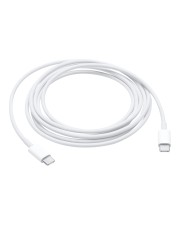
Apple Kabel Ladekabel USB C zum Synchronisieren & Datenaustausch 2m Weiß (MLL82ZM/A)Produktbeschreibung: Apple USB-C Charge Cable - USB Typ-C-Kabel - USB-C zu USB-C - 2 m, Typ: USB Typ-C-Kabel, Kabellänge: 2 m, Anschluss: 24 pin USB-C - männlich, Stecker (zweites Ende): 24 pin USB-C - männlich19,88 €*Versand: 0,00 €Sichere Weiterleitung zum Anbieter
-
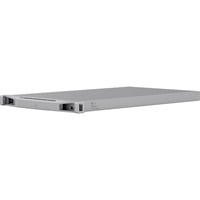
Axis W701 Mk II - Station zum Laden und Synchronisieren - 120 Watt - 8 Ausgabeanschlussstellen (Steckverbinder für Bodycam) - schwarz NCS SAxis W701 Mk II - Station zum Laden und Synchronisieren - 120 Watt - 8 Ausgabeanschlussstellen (Steckverbinder für Bodycam) - schwarz NCS S743,06 €*Versand: 0,00 €Sichere Weiterleitung zum Anbieter
-
Dino Disney FotosPuzzle - Material: Papier, 1000 Teile im Paket, Abmessungen des zusammengesetzten Puzzles: 47 × 66 cm (H×B), empfohlen ab 15 Jahren Das Dino-Puzzle mit Disney-Fotomotiv stellt eine Herausforderung für geübtere Puzzler ab 15 Jahren dar. Es besteht aus 1000 Teilen und ist aus Papier gefertigt. Der gesamte Herstellungsproz13,29 €*Versand: 4,99 €Sichere Weiterleitung zum Anbieter
-
Was bedeutet Synchronisieren von Fotos?
Das Synchronisieren von Fotos bezieht sich auf den Prozess, bei dem Fotos von einem Gerät auf ein anderes übertragen werden, um sicherzustellen, dass beide Geräte die gleichen Bilder enthalten. Dies kann über verschiedene Methoden erfolgen, wie z. B. die Verwendung von Cloud-Speicherdiensten oder Synchronisierungssoftware. Durch das Synchronisieren von Fotos können Benutzer sicherstellen, dass ihre Bilder auf verschiedenen Geräten verfügbar sind und sie problemlos auf ihre gespeicherten Fotos zugreifen können. Dies ist besonders nützlich, wenn Benutzer ihre Fotos auf mehreren Geräten anzeigen oder bearbeiten möchten, ohne sie manuell übertragen zu müssen. Insgesamt erleichtert das Synchronisieren von Fotos den Zugriff auf und die Verwaltung von Bildern über verschiedene Geräte hinweg. **
-
Warum synchronisieren sich die Fotos nicht in iCloud?
Es gibt verschiedene Gründe, warum Fotos möglicherweise nicht in iCloud synchronisiert werden. Es könnte sein, dass die iCloud-Fotomediathek nicht aktiviert ist, die iCloud-Speicherkapazität voll ist oder es ein Problem mit der Internetverbindung gibt. Es ist auch möglich, dass es ein technisches Problem mit der iCloud-Serverinfrastruktur gibt. **
-
Wie speicher ich Fotos in der Cloud?
Wie speicher ich Fotos in der Cloud? Um Fotos in der Cloud zu speichern, benötigen Sie zunächst ein Cloud-Speicher-Konto bei einem Anbieter wie Google Drive, Dropbox oder iCloud. Laden Sie dann die entsprechende App auf Ihr Gerät herunter und melden Sie sich mit Ihrem Konto an. Anschließend können Sie Ihre Fotos einfach in die Cloud hochladen, entweder manuell oder automatisch über die Einstellungen der App. Vergewissern Sie sich, dass Ihre Fotos sicher gespeichert sind, indem Sie regelmäßige Backups durchführen und die Datenschutzeinstellungen Ihrer Cloud-App überprüfen. **
-
Durchleuchtet Google die Fotos im Cloud-Speicher?
Google durchleuchtet die Fotos in seinem Cloud-Speicher, um Funktionen wie die automatische Bilderkennung und die Erstellung von Alben mit ähnlichen Fotos zu ermöglichen. Dies geschieht jedoch automatisiert und nicht von Menschen überprüft. Google gibt an, dass die Privatsphäre der Nutzer geschützt wird und dass die Fotos nicht für Werbezwecke verwendet werden. **
Ähnliche Suchbegriffe für Fotos synchronisieren
-
INF Fotoalbum für Polaroid-Fotos Instax Mini 9 (64 Fotos) GrauLegen Sie Ihre mit einer Polaroid-Kamera aufgenommenen Fotos in dieses Fotoalbum und sie bleiben lange erhalten. Es hat Platz für 64 Bilder (2 pro Seite) und lässt Sie Ihre Favoriten sicher verwahren. Geräumiges Fotoalbum: Legen Sie Ihre mit einer Polaroid-Kamera aufgenommenen Fotos in dieses Fotoalbum und sie bleiben lange erhalten. Es hat Platz für 64 Bilder (2 pro Seite) und lässt Sie Ihre Favoriten sicher verwahren. Geeignet für Polaroid-Bilder: Das Fotoalbum ist für Fujifilm Instax Mini 9-Bilder ausgelegt, kann jedoch für alle Bilder in diesem Format (3 Zoll) verwendet werden. Langlebiges Material: Das Album besteht aus hochwertigem PVC-Material, das sowohl leicht als auch langlebig ist. Spezifikationen: Farbe: Weiß / Grau Größe: 14 x 11 x 3 cm Material: PVC Gewicht: 141 Gramm Anzahl der Fotos: 64 Bildformat: Instax Mini 9 (und andere 3-Zoll-Fotos) Lieferumfang: 1 x Fotoalbum12,89 €*Versand: 0,00 €Sichere Weiterleitung zum Anbieter
-
KOSMOS Kreativset Meine FotosMit diesem Bastelset lassen sich Fotos deines heimlichen Schwarms, eines Tierbabys, als Digitalfoto oder Passbild besonders originell in Szene setzen. Mit verschieden gestalteten Fotoclips, die du mit schönen Motiven deiner Wahl bekleben kannst, können die Fotos befestigt werden. So wird aus mehreren Passfotos ein Schiebebild, bei dem die Augen oder der Mund ausgetauscht werden können. Oder das festgeklemmte Bild steht beim Zahnradsystem Kopf. Die Bastelanleitung mit vielen pfiffigen Modell-Ideen erklärt in einfachen Worten und vielen Bildern Schritt für Schritt wie es geht!11,99 €*Versand: 6,90 €Sichere Weiterleitung zum Anbieter
-
Adobe Creative Cloud Pro, 1 Jahr, 100GB Cloud-Speicher, PC/MacAdobe Creative Cloud Pro ? Die ultimative Kreativitätslösung Die Adobe Creative Cloud Pro ist die ultimative Kreativitätslösung für Profis und Enthusiasten, die ihre kreativen Ideen zum Leben erwecken möchten. Diese umfassende Software-Suite bietet Zugriff auf eine beeindruckende Sammlung von mehr als 20 erstklassigen Kreativprogrammen, die in verschiedenen Bereichen wie Grafikdesign, Fotobearbeitung, Videoproduktion, Webdesign und vielem mehr eingesetzt werden können. Nachfolgend ein Überblick über die wichtigsten enthaltenen Anwendungen: Adobe Photoshop Adobe Photoshop ist das weltweit führende Bildbearbeitungsprogramm. Mit leistungsstarken Werkzeugen für Bildbearbeitung, Retusche und Fotomanipulation können Anwender professionelle und beeindruckende Bilder erstellen. Adobe Illustrator Illustrator ist ein Vektorgrafik-Programm, das Designern die Erstellung präziser Illustrationen, Logos und Grafiken ermöglicht. Ideal für skalierbare Designs in unterschiedlichen Formaten. Adobe InDesign InDesign ist eine professionelle Layout-Software für Printmedien wie Zeitschriften, Bücher und Broschüren. Umfangreiche Typografie- und Layout-Funktionen ermöglichen hochwertige Druckerzeugnisse. Adobe Premiere Pro Premiere Pro ist ein professionelles Videobearbeitungsprogramm mit umfangreichen Funktionen für Schnitt, Effekte, Übergänge und Farbkorrektur. Adobe After Effects After Effects dient der Erstellung von Motion Graphics, Animationen und visuellen Effekten für Film- und Videoproduktionen. Adobe XD Adobe XD ist eine Design- und Prototyping-Software für Benutzeroberflächen, Web- und App-Designs. Sie ermöglicht die Entwicklung interaktiver Wireframes und Prototypen. Adobe Lightroom Lightroom ist speziell für Fotografen entwickelt und bietet Werkzeuge zur Bildoptimierung, Farbkorrektur sowie zur Verwaltung großer Bildarchive. Adobe Acrobat Pro Acrobat Pro ermöglicht das Erstellen, Bearbeiten, Konvertieren und Verwalten von PDF-Dokumenten in professioneller Qualität. Neben diesen Hauptprogrammen enthält die Adobe Creative Cloud Pro zahlreiche weitere Anwendungen und Dienste wie Adobe Dreamweaver, Adobe Animate und weitere Kreativ-Tools. Dank regelmäßiger Updates, Cloud-Integration und nahtloser Zusammenarbeit zwischen den Programmen bietet die Adobe Creative Cloud Pro maximale Effizienz und kreative Freiheit. Adobe Creative Cloud Pro ? Systemanforderungen Betriebssystem: ? Windows 11 (24H2, 23H2) oder Windows 10 (22H2, 21H2) ? macOS 15, 14 oder 13 Hinweis: Video-Apps unterstützen ausschließlich aktuelle Windows-11- und macOS-14/15-Versionen. Hardwaregrundlage: ? 64-Bit-Prozessor (Intel, AMD oder ARM) ? Mindestens 4 GB RAM (8 GB oder mehr empfohlen) ? Mindestens 4 GB freier Festplattenspeicher ? Internetverbindung für Installation und Updates erforderlich Hinweis: Einzelne Creative-Cloud-Anwendungen (z. B. Photoshop, Illustrator, Premiere Pro, After Effects) können je nach Einsatzbereich höhere oder zusätzliche Systemanforderungen an RAM, GPU, CPU und Speicher stellen.489,90 €*Versand: 0,00 €Sichere Weiterleitung zum Anbieter
-
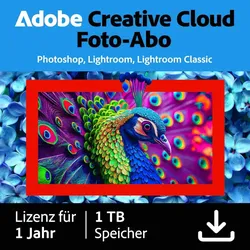
Adobe Creative Cloud Foto-Abo mit 1 TB Cloud-Speicher, DownloadLieferumfang: Installationsanleitung & Lizenzschlüssel zur Aktivierung in Ihrem Adobe-Konto Das Adobe Creative Cloud Foto-Abo mit 1 TB bietet dir Zugang zu erstklassigen Foto-Tools, die direkt auf deinem Desktop und Mobilgerät verfügbar sind. Mit Lightroom kannst du Fotos überall bearbeiten, organisieren, speichern und teilen, während Photoshop als der Branchenstandard für kreative Bildbearbeitung gilt. In diesem Abonnement sind folgende Tools enthalten: Adobe Lightroom CC: Ermöglicht das Bearbeiten, Organisieren, Speichern und Weitergeben von Fotos an jedem Ort. Adobe Lightroom Classic CC: Bietet umfassende Fotobearbeitungsmöglichkeiten auf dem Desktop. Adobe Photoshop CC: Ermöglicht fortgeschrittene Bildbearbeitung und Compositing. Adobe Portfolio: Hiermit kannst du Portfolio-Websites sowohl auf dem Desktop als auch auf Mobilgeräten erstellen. Highlights des Angebots: Bearbeiten überall: Du kannst deine Bilder auf Desktop-Computern, Mobilgeräten oder im Web mit Lightroom entwickeln. Schritt-für-Schritt-Werkzeugtipps helfen dir bei der Erstellung beeindruckender Fotos, und du kannst sogar eigene Vorgaben erstellen und auf allen Geräten synchronisieren. Mit 1 TB Cloud-Speicherplatz musst du dir nie wieder Sorgen um begrenzten Speicherplatz machen. Deine nachbearbeiteten Fotos werden automatisch mit intelligenten Stichwörtern versehen, sodass du sie leicht wiederfinden kannst, direkt aus der Anwendung heraus. Lightroom-Funktionen: Mit Lightroom kannst du störende Objekte entfernen, Bilder begradigen, Dunst entfernen und selektive Korrekturen in bestimmten Bildbereichen vornehmen. Photoshop-Funktionen: Mit Photoshop kannst du deine kreativen Ideen umsetzen, Bilder in facettenreiche Kompositionen kombinieren, Fotos in Gemälde oder 3D-Objekte verwandeln und mit Farben und Effekten beeindruckende Ergebnisse erzielen. Die kreative Power ist auch auf dem iPad verfügbar, und alle deine Arbeiten werden automatisch in der Cloud gespeichert, damit deine PSD-Dateien immer aktuell sind, egal wo du dich befindest. Adobe Firefly-KI: Erlebe die Zukunft von Photoshop mit generativer Füllung, die dir von der Ideenentwicklung bis zu komplexen Anpassungen hilft. Du behältst dabei die volle Kontrolle über jede Kreation. Bei uns erhalten Sie einen originalen Lizenzschlüssel , den Sie direkt in Ihrem Adobe-Konto eingeben und aktivieren können. So können Sie nicht nur Ihre bestehende Software weiter nutzen, sondern auch eine laufende Adobe-Lizenz um 1 Jahr verlängern . Systemanforderungen Die Systemanforderungen für das Adobe Creative Cloud Foto-Abo variieren je nach Anwendung. Für detaillierte und aktuelle Informationen empfiehlt es sich, die offiziellen Systemanforderungen auf der Adobe-Website zu konsultieren. Windows: Prozessor: Intel-, AMD- oder ARM-Prozessor mit 64-Bit-Unterstützung Betriebssystem: Windows 10 (64 Bit) ab Version 1903; Windows 11 Arbeitsspeicher: Mindestens 2 GB, empfohlen 4 GB oder mehr Festplattenspeicher: 4 GB freier Speicherplatz; zusätzlicher Speicher während der Installation erforderlich Internet: Internetverbindung erforderlich macOS: Prozessor: Mehrkern-Intel-Prozessor mit 64-Bit-Unterstützung oder Apple-Chip-Prozessor Betriebssystem: macOS Monterey (ab Version 12) oder macOS Ventura (ab Version 13) Arbeitsspeicher: Mindestens 4 GB, empfohlen 8 GB oder mehr Festplattenspeicher: 4 GB freier Speicherplatz; zusätzlicher Speicher während der Installation erforderlich Internet: Internetverbindung erforderlich234,90 €*Versand: 0,00 €Sichere Weiterleitung zum Anbieter
-
Wie kann ich Fotos auf meinem Mac in der Fotos-App anzeigen, ohne sie zu synchronisieren?
Um Fotos auf deinem Mac in der Fotos-App anzuzeigen, ohne sie zu synchronisieren, kannst du den iCloud-Fotomediathek-Dienst deaktivieren. Gehe dazu in die Systemeinstellungen auf deinem Mac, wähle "Apple-ID" und dann "iCloud" aus. Deaktiviere dort die Option "Fotos". Dadurch werden die Fotos nicht mehr automatisch mit der iCloud synchronisiert, bleiben aber weiterhin in der Fotos-App auf deinem Mac sichtbar. **
-
Was bedeutet mit Samsung Cloud synchronisieren?
Was bedeutet mit Samsung Cloud synchronisieren? Beim Synchronisieren mit Samsung Cloud werden die Daten auf deinem Samsung-Gerät mit der Cloud-Plattform des Unternehmens abgeglichen. Dies ermöglicht es dir, deine Daten wie Kontakte, Fotos, Videos und Dokumente sicher in der Cloud zu speichern und von verschiedenen Geräten aus darauf zuzugreifen. Durch die Synchronisierung werden Änderungen, die du an deinen Daten vornimmst, automatisch auf allen verbundenen Geräten aktualisiert. Auf diese Weise kannst du sicherstellen, dass deine Daten immer auf dem neuesten Stand sind, unabhängig davon, welches Gerät du verwendest. **
-
Wie kann man Fotos von iTunes auf iCloud hochladen und synchronisieren?
Um Fotos von iTunes auf iCloud hochzuladen und zu synchronisieren, musst du zunächst sicherstellen, dass die iCloud-Fotomediathek auf deinem Gerät aktiviert ist. Gehe dazu zu den Einstellungen auf deinem Gerät, tippe auf deinen Namen und dann auf "iCloud". Aktiviere die Option "Fotos" und wähle "iCloud-Fotomediathek" aus. Anschließend werden alle Fotos und Videos, die du in iTunes hast, automatisch mit iCloud synchronisiert. **
-
Kann man auch Fotos von WhatsApp auf Android mit Dropbox synchronisieren?
Ja, es ist möglich, Fotos von WhatsApp auf Android mit Dropbox zu synchronisieren. Dazu musst du die WhatsApp-Medien in deinem Dateimanager finden und dann die gewünschten Fotos in den Dropbox-Ordner verschieben oder kopieren. Sobald die Fotos in Dropbox gespeichert sind, werden sie automatisch mit deinem Dropbox-Konto synchronisiert. **
* Alle Preise verstehen sich inklusive der gesetzlichen Mehrwertsteuer und ggf. zuzüglich Versandkosten. Die Angebotsinformationen basieren auf den Angaben des jeweiligen Shops und werden über automatisierte Prozesse aktualisiert. Eine Aktualisierung in Echtzeit findet nicht statt, so dass es im Einzelfall zu Abweichungen kommen kann. ** Hinweis: Teile dieses Inhalts wurden von KI erstellt.